
Подключение Happ на ПК — это импорт конфигурационного ключа VLESS или V2Ray в десктопный клиент для настройки защищенного соединения и маршрутизации трафика.
Коротко: настройка занимает около 5 минут и включает 8 простых шагов. Для работы потребуется 1 рабочий ключ подписки (VLESS/V2Ray) и выбор одного из 3 популярных клиентов для Windows. Правильная конфигурация гарантирует стабильный доступ к ресурсам.
Пользователи часто сталкиваются с трудностями при переносе мобильного VPN-профиля на десктоп. Команда FOLK VPS подготовила подробное руководство, как подключить Happ на ПК для стабильной работы.
Как подготовиться и что нужно, чтобы подключить Happ на ПК?
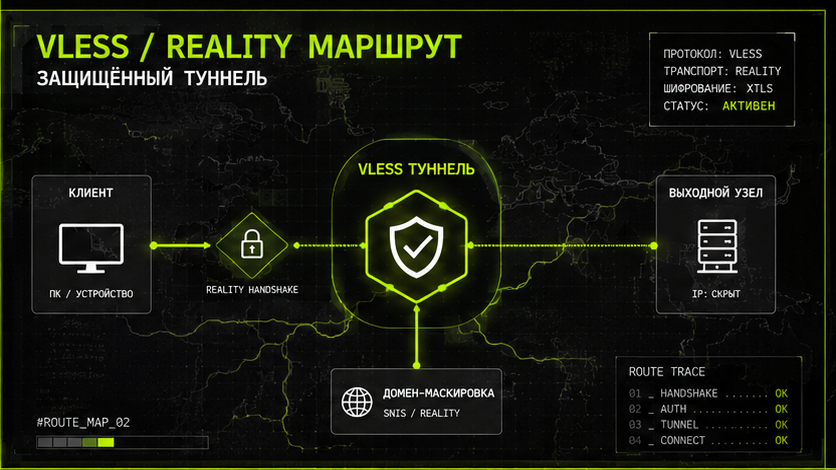
Короткий ответ: для успешного старта потребуется 1 рабочий конфигурационный ключ (VLESS/V2Ray), стабильный интернет и права администратора для установки TAP-адаптера. Подготовка занимает не более 5 минут, после чего можно переходить к выбору 1 из 3 клиентов, что минимизирует риски ошибок.
- Рабочий ключ подписки: ссылка в поддерживаемом формате (например, VLESS, V2Ray или другие конфигурации).
- Установленный клиент: актуальная версия приложения для Windows.
- Стабильный интернет: для первичной загрузки конфигурации.
- Права администратора: для установки TAP-адаптера (если требуется).
Как подключить Happ на ПК за 8 простых шагов?
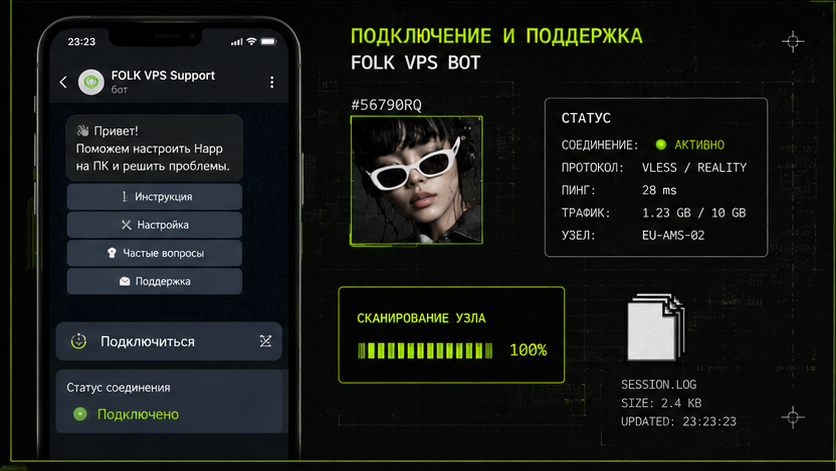
Короткий ответ: процесс включает скачивание актуального клиента с GitHub, быструю установку и импорт 1 рабочего ключа из буфера обмена. Выполнение всех 8 шагов инструкции гарантирует корректную маршрутизацию трафика и позволяет быстро восстановить доступ к ресурсам без IT-специалистов.
- Скачайте установочный файл с официального репозитория GitHub.
- Запустите инсталлятор и следуйте инструкциям на экране.
- Откройте приложение после завершения установки.
- Скопируйте конфигурационный ключ в буфер обмена.
- В интерфейсе программы импортируйте профиль из буфера обмена (например, через кнопку «+» или «Import from Clipboard»).
- Выберите добавленный профиль в списке.
- Нажмите кнопку «Подключиться» или активируйте переключатель маршрутизации.
- Проверьте соединение, открыв любой заблокированный ресурс.
Как выбрать клиент для подключения на ПК из 3 доступных вариантов?
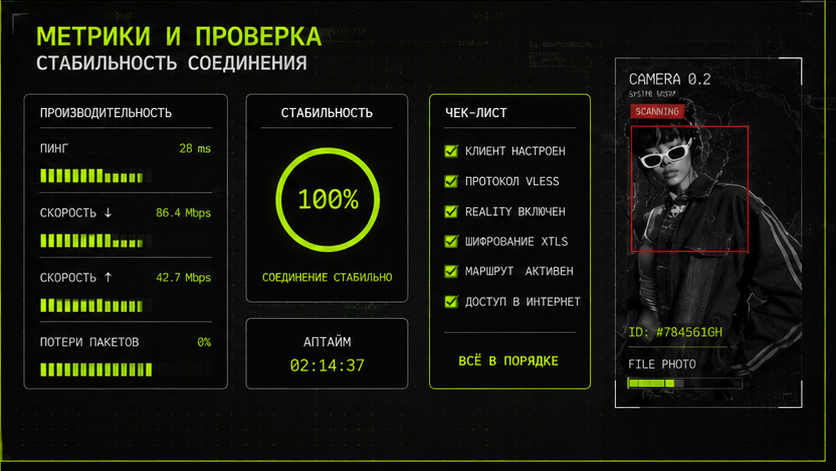
Короткий ответ: выбор зависит от задач — Hiddify идеален для новичков, а v2rayN и NekoRay предлагают продвинутую маршрутизацию. Сравнение 3 основных программ показывает, что все они поддерживают VLESS REALITY, поэтому бизнесу стоит отталкиваться от технической подготовки сотрудников.
Выбор зависит от протокола и требуемого уровня контроля. Для базовых задач подойдет Hiddify, для гибкой настройки правил маршрутизации — v2rayN или NekoRay.
| Клиент | Особенности настройки | Поддержка VLESS REALITY | Маршрутизация |
|---|---|---|---|
| Hiddify | Дружелюбный интерфейс | Да | Поддерживается |
| v2rayN | Мощный GUI-клиент | Да | Поддерживается |
| NekoRay | Требует изучения документации | Да | Поддерживается |
Использование любого из 3 рассмотренных клиентов с поддержкой TUN-режима помогает практически на 100% исключить вероятность утечек DNS при правильной настройке правил маршрутизации.
Почему не работает подключение и как исправить 3 частые ошибки?
Короткий ответ: основные причины сбоев кроются в неверном формате 1 скопированного ключа, блокировке портов или конфликтах с антивирусом. Анализ 3 типичных симптомов (отсутствие связи, низкая скорость, обрывы) позволяет за пару минут локализовать проблему и восстановить рабочий процесс.
Чаще всего проблема кроется в неверно скопированном ключе, блокировке портов провайдером или конфликте с антивирусом.
- Ошибка таймаута: проверьте актуальность ключа и доступность сервера.
- Нет интернета при активном VPN: убедитесь, что системные настройки прокси обновлены.
- Приложение не запускается: добавьте исполняемый файл в исключения антивируса.
| Симптом | Возможная причина | Решение |
|---|---|---|
| Ключ не добавляется | Неверный формат ссылки | Скопируйте ключ заново целиком |
| Низкая скорость | Перегружен сервер | Смените локацию или обновите подписку |
| Обрывы связи | Блокировка протокола | Попробуйте использовать современные варианты обхода блокировок, например VLESS с REALITY |
Частые вопросы
Можно ли использовать один ключ на ПК и телефоне?
Да, использование одного профиля на нескольких устройствах возможно, однако разделение скорости и лимиты зависят от настроек сервера и политики провайдера.
Нужно ли отключать брандмауэр Windows?
Обычно отключать брандмауэр не требуется, достаточно разрешить приложению доступ к сети, если система запрашивает это при первом запуске.
Где взять надежный ключ?
Вы можете приобрести стабильную подписку на нашем сайте.
Что делать, если трафик идет напрямую?
Проверьте настройки системного прокси или включите TUN-режим в клиенте.
Как обновить приложение?
Скачайте новую версию с GitHub и установите поверх старой.
Правильная настройка десктопного клиента обеспечивает стабильный доступ к нужным ресурсам без потери скорости. Если у вас возникли сложности с конфигурацией, обращайтесь в нашу службу поддержки.