
Настройка Happ через GitHub — это загрузка конфигурации или ссылки на профиль из репозитория. Она нужна для автоматической маршрутизации трафика и работы прокси.
Коротко: настройка Happ через GitHub выполняется за 8 простых шагов и поддерживает 6 современных протоколов, включая VLESS и Socks5. Для работы можно использовать 4 популярных клиента на разных платформах. Правильная маршрутизация снижает нагрузку, направляя локальный трафик напрямую.
Стандартные приложения не всегда справляются с маршрутизацией. Готовые конфигурации решают эту задачу: они направляют локальный трафик напрямую, а заблокированный — через защищенный туннель.
Какие требования нужно выполнить перед тем, как настроить Happ через GitHub?
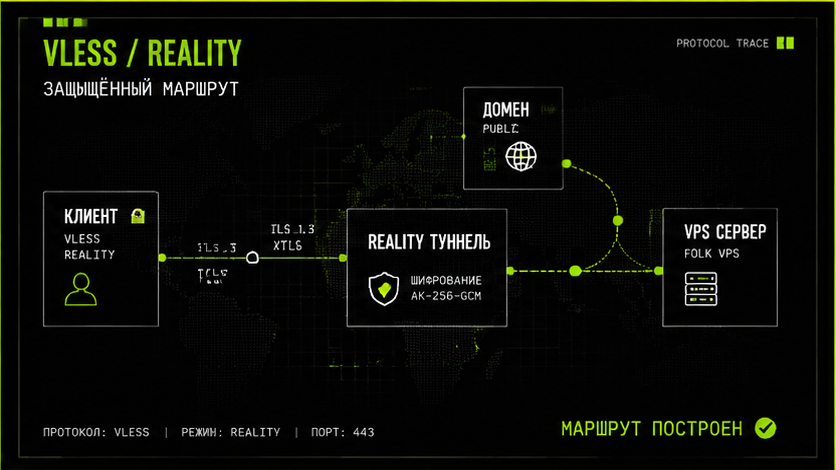
Короткий ответ: для успешного старта потребуется установленное приложение и конфигурация для 1 из 6 поддерживаемых протоколов (например, VLESS или Socks5). Подготовка занимает минимум времени, а правильный выбор настроек маршрутизации обеспечит стабильную работу прокси и быстрый доступ к нужным ресурсам без сбоев.
- Установленное приложение Happ.
- Конфигурация для поддерживаемого протокола (VLESS, VMess, Shadowsocks, Socks5, Trojan или Hysteria2), которую можно добавить вручную, через URL/QR или подписку (например, от FOLK VPS).
- Настройки для маршрутизации (подписки на текстовые списки конфигураций, JSON-массивы или routing profiles).
Как пошагово настроить Happ через GitHub для автоматической маршрутизации?

Короткий ответ: процесс импорта конфигурации состоит из 8 последовательных шагов, начиная от копирования ссылки и заканчивая запуском прокси. Выполнение инструкции занимает около 5 минут, что позволяет быстро наладить разделение трафика и оптимизировать нагрузку на сервер для бесперебойной работы корпоративных сетей.
- Откройте приложение Happ.
- Перейдите в раздел добавления профиля (иконка плюса или меню «Профили»).
- Выберите импорт из буфера обмена или по ссылке.
- Вставьте ссылку на подписку или конфигурационный файл.
- Откройте настройки маршрутизации в приложении.
- Настройте маршрутизацию, используя подписки на текстовые списки конфигураций, JSON-массивы или routing profiles.
- Сохраните изменения и обновите профиль.
- Нажмите кнопку подключения для запуска прокси.
Кастомные правила маршрутизации снижают нагрузку на сервер: при разделении трафика обработка 6 современных протоколов происходит эффективнее, так как локальные запросы идут напрямую.
Как правильно выбрать клиент для настройки маршрутизации через GitHub?
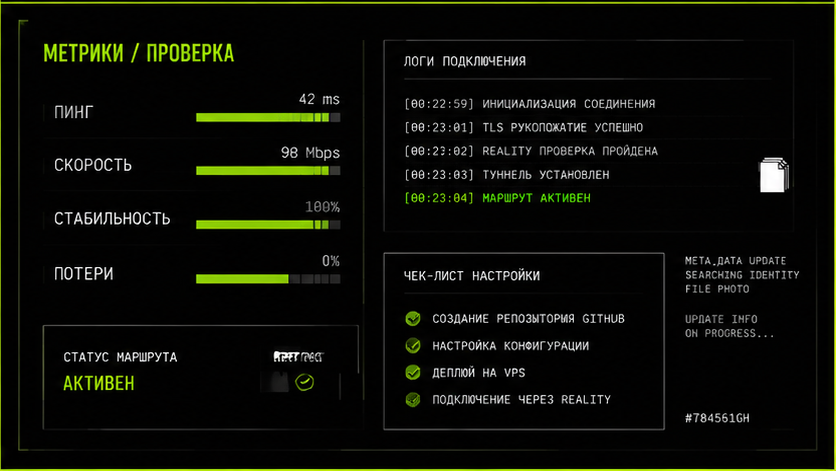
Короткий ответ: выбор зависит от операционной системы устройства, при этом на рынке выделяют 4 основных приложения, включая Happ и Hiddify. Использование кроссплатформенных решений с поддержкой импорта по URL позволяет легко масштабировать сеть на десятки устройств и снизить затраты на техническую поддержку пользователей.
Выбор зависит от операционной системы. Happ и Hiddify доступны на большинстве мобильных и десктопных платформ, Shadowrocket используется на iOS, а v2rayN — на Windows. Главное требование — поддержка современных протоколов и удобный импорт конфигураций.
Сравнение популярных клиентов
| Клиент | Платформа | Поддержка правил | Сложность настройки |
|---|---|---|---|
| Happ | iOS, Android, Desktop | Да (по URL/QR и подпискам) | Зависит от опыта |
| Hiddify | iOS, Android, Windows, macOS, Linux | Да (через профили и импорты) | Зависит от опыта |
| v2rayN | Windows | Да (через json) | Зависит от опыта |
| Shadowrocket | iOS | Да (через конфигурации и rule sets) | Зависит от опыта |
Почему не работает настройка Happ через GitHub и как это исправить?
Короткий ответ: сбои чаще всего возникают из-за блокировок провайдера, синтаксических ошибок в правилах или неверных ссылок. В таблице ниже разобраны 3 типичные проблемы, устранение которых за пару минут восстановит доступ к сети и предотвратит простои в работе, сохраняя стабильность защищенного туннеля для всех бизнес-задач.
Обычно проблема в недоступности GitHub из-за блокировок провайдера, синтаксических ошибках в файле правил или неверно скопированной ссылке.
Типичные ошибки и решения
| Симптом | Причина | Решение |
|---|---|---|
| Ошибка загрузки профиля | Неверная ссылка | Проверьте, скопирована ли ссылка полностью, без лишних пробелов. |
| Трафик не идет | Ошибка маршрутизации | Убедитесь, что файл правил доступен и имеет правильный формат. |
| Приложение зависает | Конфликт настроек | Очистите кэш приложения или переустановите его. |
- Проверьте, открывается ли ссылка на raw-файл в браузере.
- Убедитесь, что ключ активен (проверить статус можно в поддержке).
- Попробуйте временно отключить правила маршрутизации и пустить весь трафик через прокси.
Частые вопросы
Можно ли использовать локальный файл вместо ссылки?
Да, большинство клиентов поддерживают импорт из локального файла, но обновлять по ссылке удобнее.
Как часто нужно обновлять правила?
Частота обновления правил зависит от изменений в сетевых ограничениях; рекомендуется обновлять их по мере необходимости или при сбоях доступа.
Влияют ли правила на скорость?
Правильная маршрутизация увеличивает общую скорость: локальные ресурсы загружаются напрямую.
Где взять готовые списки для маршрутизации?
В открытых репозиториях по обходу блокировок или у вашего провайдера.
Что делать, если GitHub заблокирован?
Используйте зеркала репозиториев или заранее скачайте файл правил через рабочее подключение.
Маршрутизация через внешние репозитории экономит ресурсы сервера. Если нужен надежный сервер для стабильного соединения, посмотрите тарифы на сайте FOLK VPS.